Yazıcı Kurulum Rehberi
Termal Yazıcı Kurulumu
QaraCode termal yazıcı uygulamasını kurmak ve yapılandırmak için aşağıdaki adımları takip edin.
Kurulum Adımları
4 basit adımda yazıcınızı sisteme entegre edin
1
ADIM 1
Sunucu Bağlantısını Yapılandırma
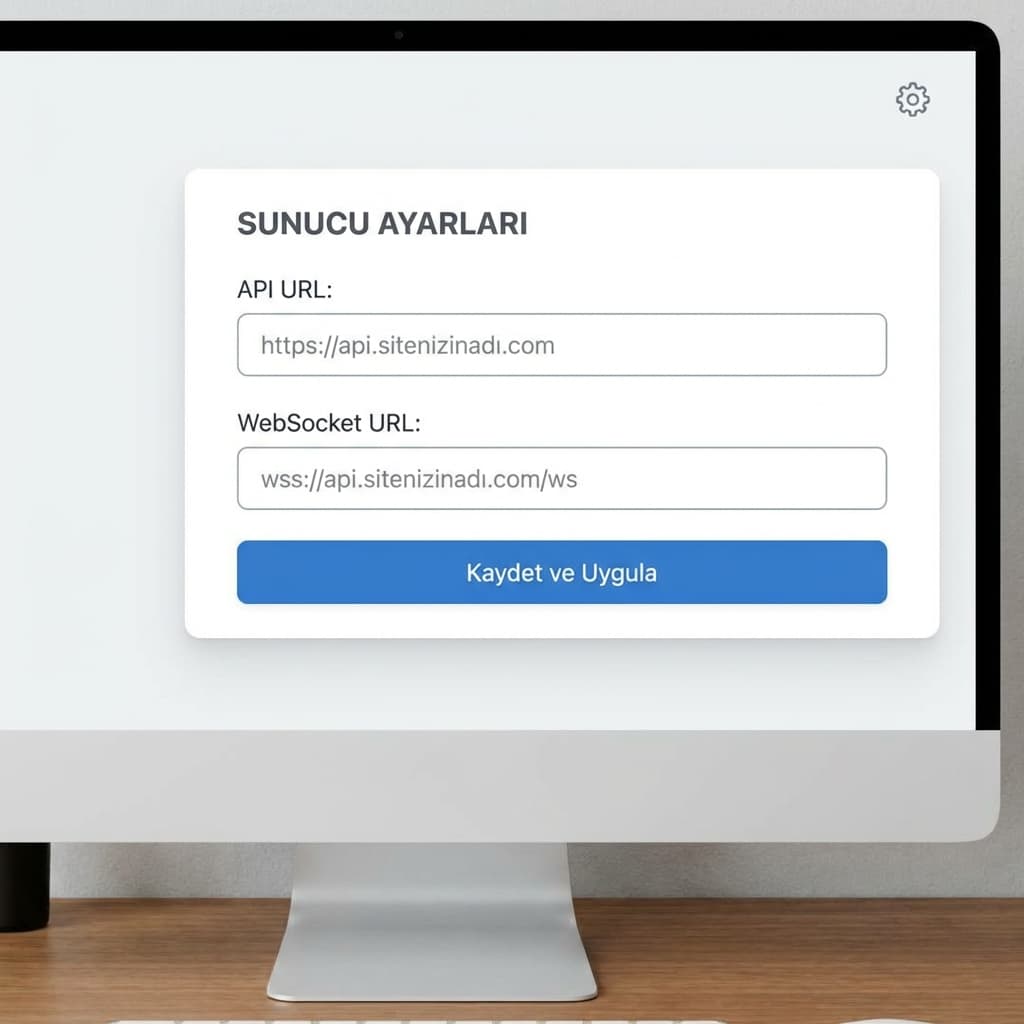
Uygulamayı açtığınızda sağ üst köşedeki Ayarlar (Çark simgesi) butonuna tıklayın.
- •Açılan pencerede:
- •API URL: https://api.sitenizinadı.com
- •WebSocket URL: wss://api.sitenizinadı.com/ws
- •Kaydet ve Uygula butonuna basın
2
ADIM 2
Yazıcıyı Kimliklendirme (Hedef Adı)
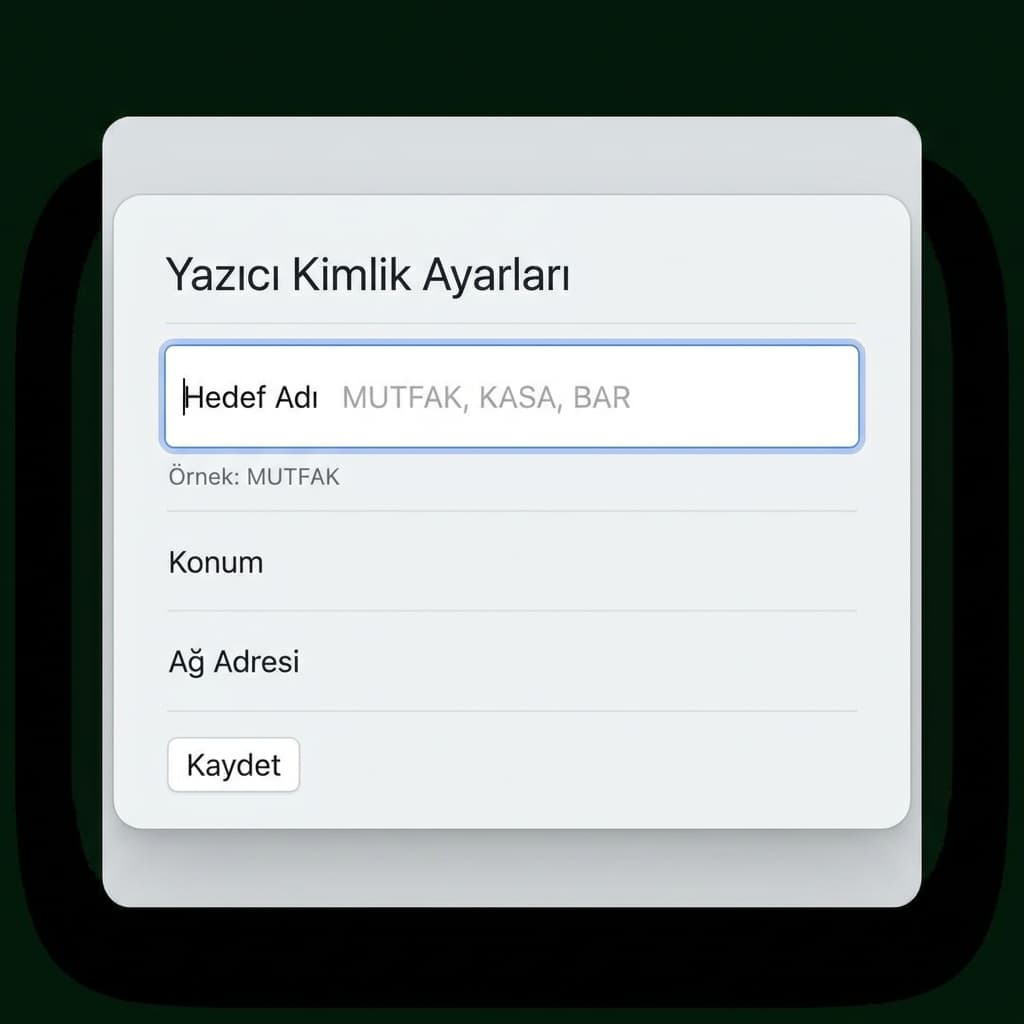
Ana ekrandan Yazıcı Yönetimi butonuna tıklayın.
- •Sağ taraftaki panelde en üstte bulunan Hedef Adı kutucuğuna tıklayın.
- •Yazıcının nereye çıktı vereceğini belirleyin (Örn: MUTFAK, KASA, BAR veya IZGARA).
- •Not: Buraya yazdığınız isim, siparişlerin doğru noktaya gitmesini sağlar.
3
ADIM 3
Bağlantı Tipini Belirleme
Hedef adı belirlendikten sonra, yazıcının bilgisayara nasıl bağlandığını seçin:
- •Seçenek A - Network (Ağ): Yazıcınız modeme kablo ile bağlıysa network seçin. Hemen altına Yazıcı IP Adresini (Örn: 192.168.1.100) yazın.
- •IP Bulma: Yazıcı kapalıyken FEED tuşuna basılı tutup yazıcıyı açın, çıkan kağıtta IP yazar.
- •Seçenek B - USB: Yazıcı bilgisayara doğrudan USB ile bağlıysa usb seçin. Altındaki listeden yazıcınızı işaretleyin.
- •Seçenek C - Win32: Yazıcınız Windows'a bir sürücü ile tanıtıldıysa win32 seçin ve Windows'taki yazıcı adını seçin.
- •Seçimi yaptıktan sonra mavi renkli + Listeye Ekle butonuna basın.

4
ADIM 4
Aktivasyon ve Test Çıktısı
Ayarlarınızı tamamladınız, şimdi sistemi devreye alalım:
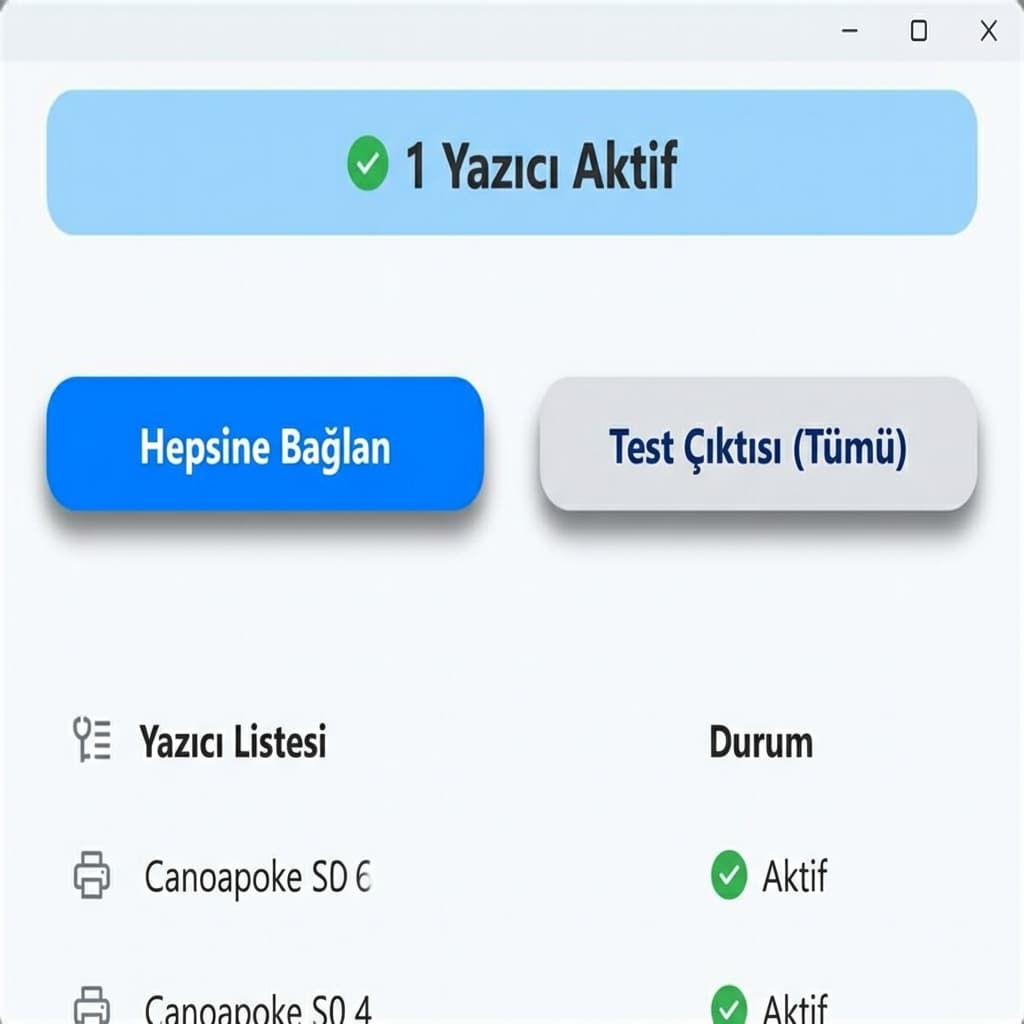
- •Ana ekrana dönün ve mavi Hepsine Bağlan butonuna basın.
- •Üst panelde "1 Yazıcı Aktif" yazısını ve yeşil ikonu görün.
- •Hemen yanındaki Test Çıktısı (Tümü) butonuna basın.
- •Yazıcınızdan test kağıdı çıktığında kurulum bitmiştir.
Kurulumda Yardıma mı İhtiyacınız Var?
Teknik ekibimiz size yardımcı olmak için hazır. Bize ulaşın, size destek olalım.